跳转到主要内容
我们通过访问令牌和 webhook 在 GitLab 与 Mintlify 之间进行身份验证并同步变更。
  • Mintlify 使用访问令牌从 GitLab 拉取信息。
  • GitLab 使用 webhook 在发生变更时通知 Mintlify,从而为合并请求启用预览部署。

设置连接

必须使用 HTTPS 克隆:为便于 Mintlify 访问你的存储库,你的 GitLab 项目必须启用 HTTPS 克隆。你可以在 GitLab 中前往项目的 Settings > General > Visibility and access controls 部分进行查看与确认。
1

查找项目 ID

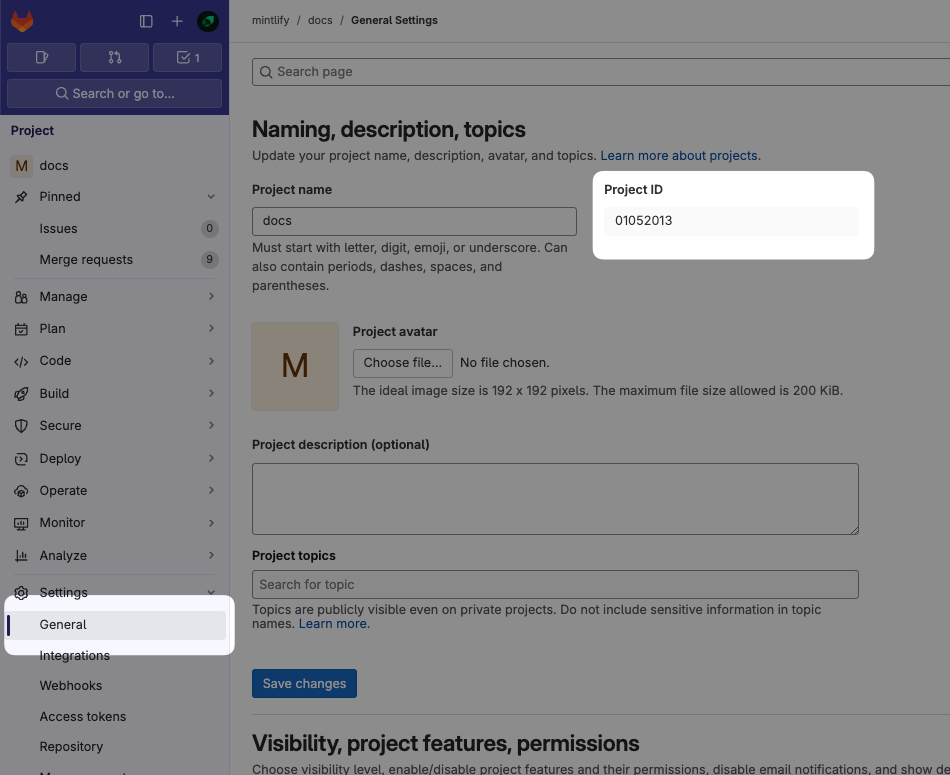
在你的 GitLab 项目中,依次进入 Settings > General,找到 Project ID
GitLab 控制台的 General Settings 页面,Project ID 已高亮显示。
2

生成访问令牌

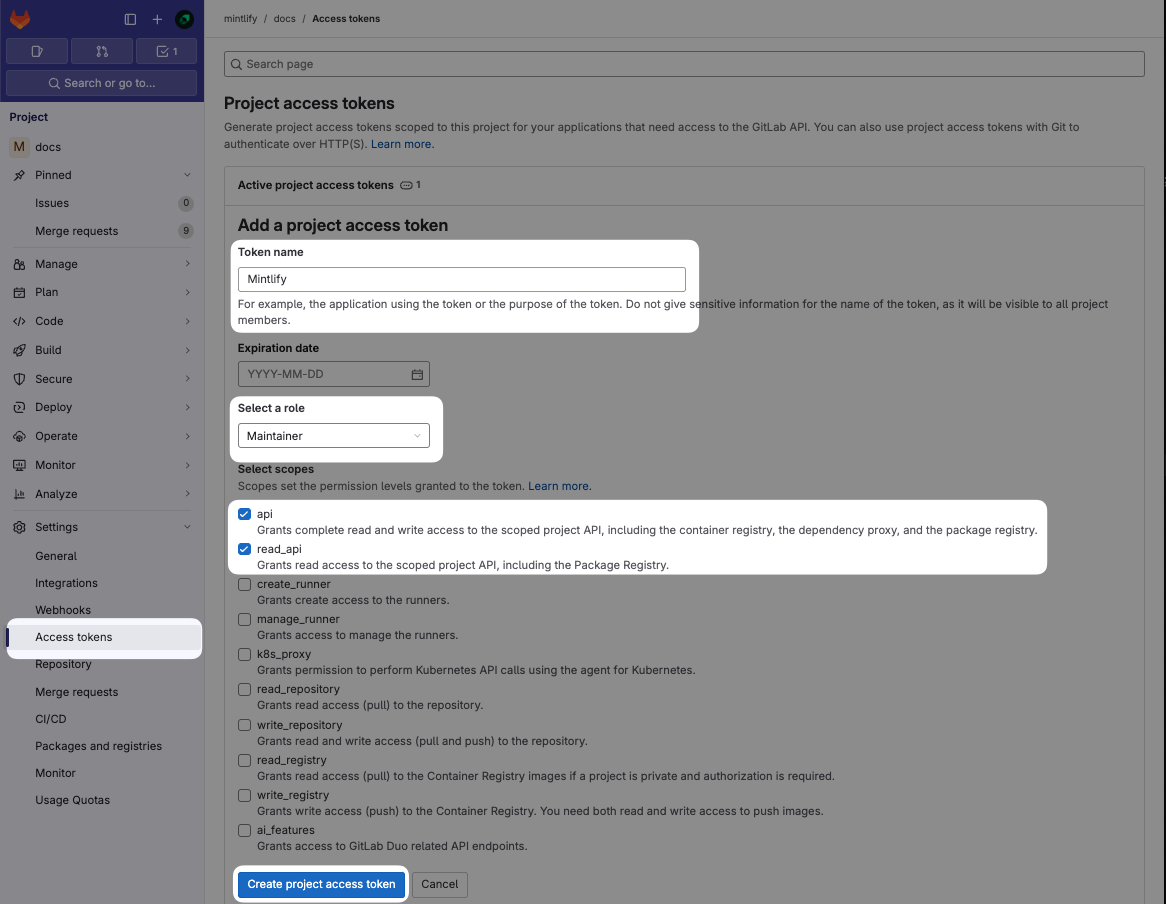
前往 Settings > Access Tokens,选择 Add new token按以下设置配置令牌:
  • Name:Mintlify
  • Role:Maintainer(私有存储库必需)
  • Scopesapiread_api
点击 Create project access token 并复制该令牌。
如果无法使用 Project Access Tokens,可改用 Personal Access Token。请注意,Personal Access Token 会过期,需要定期更新。
GitLab 控制台的 Access tokens 页面,为 Mintlify 配置的设置已高亮显示。
3

设置连接

Mintlify 控制台
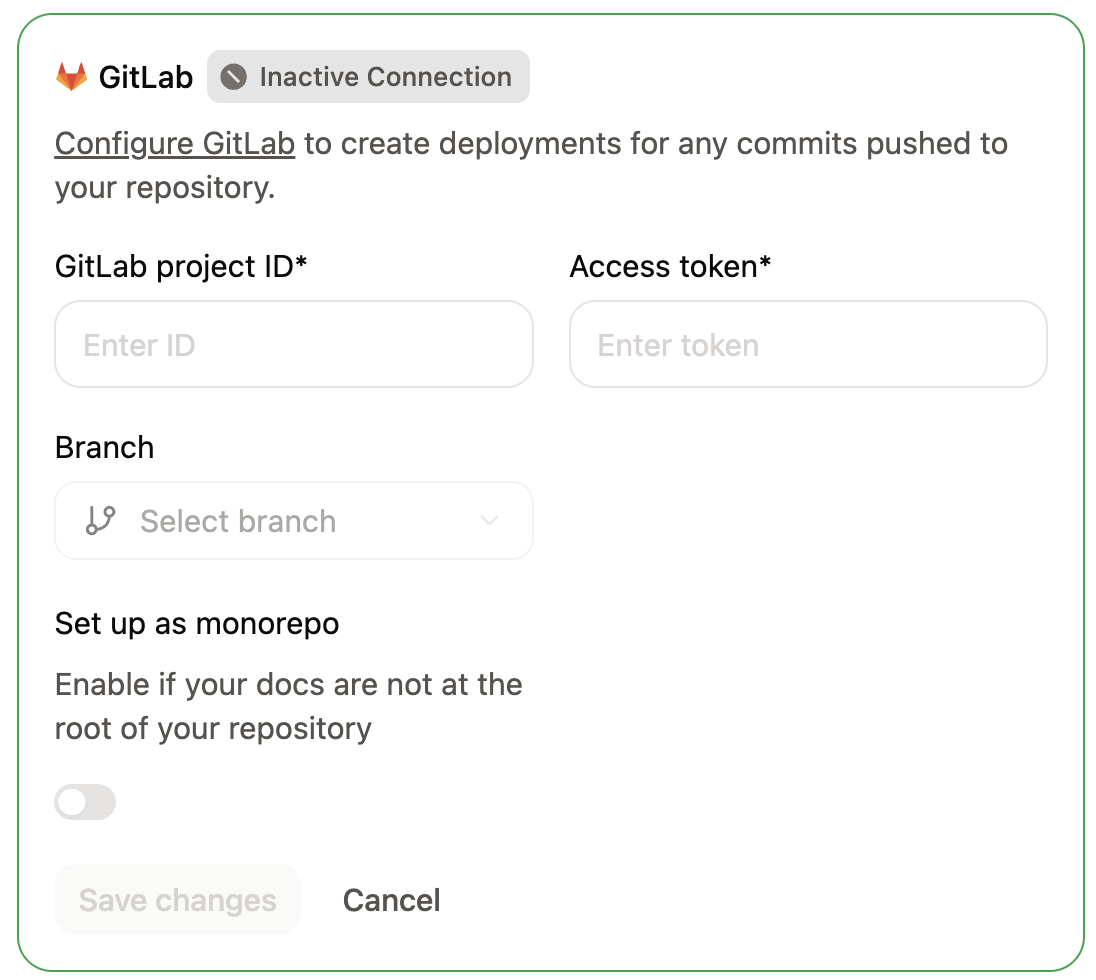
  1. 输入你的项目 ID 和访问令牌。
  2. 完成其他必填配置。
  3. 点击 保存更改
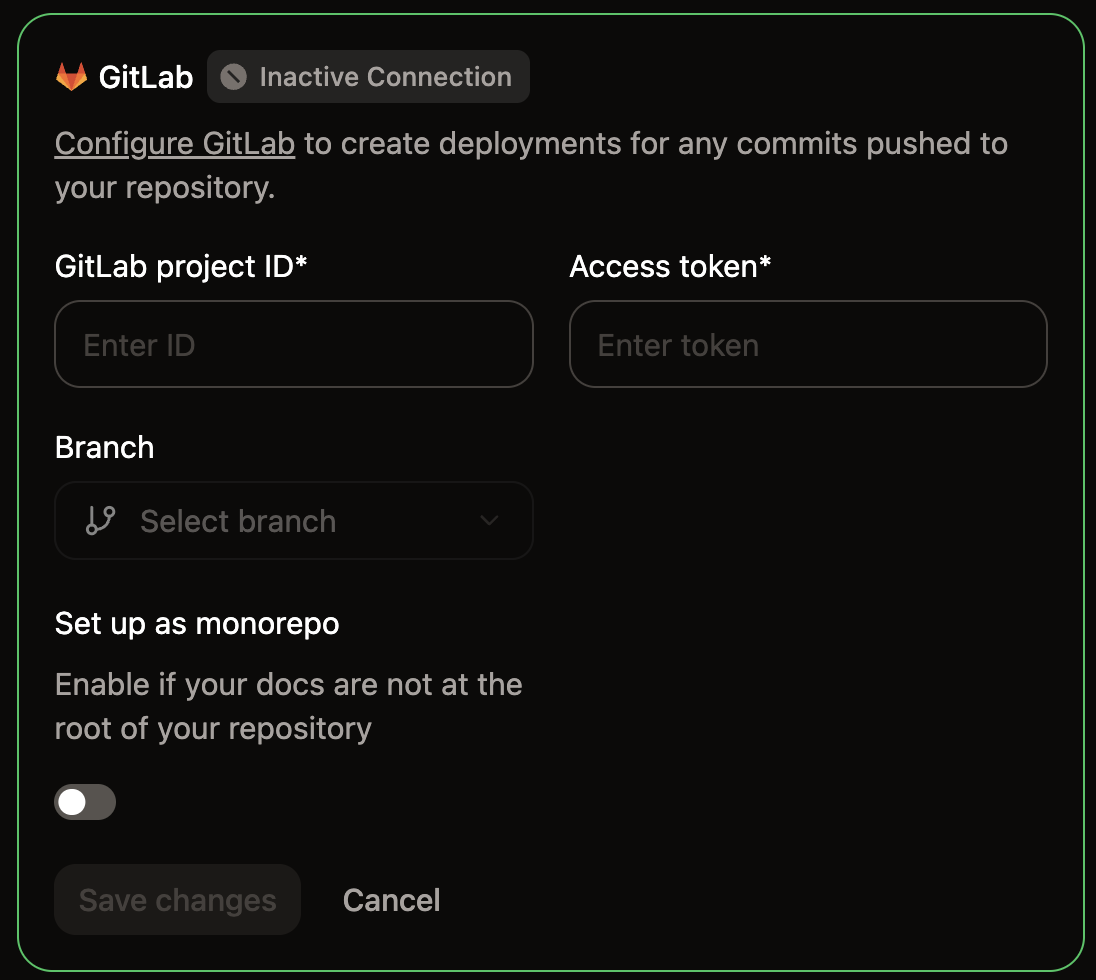
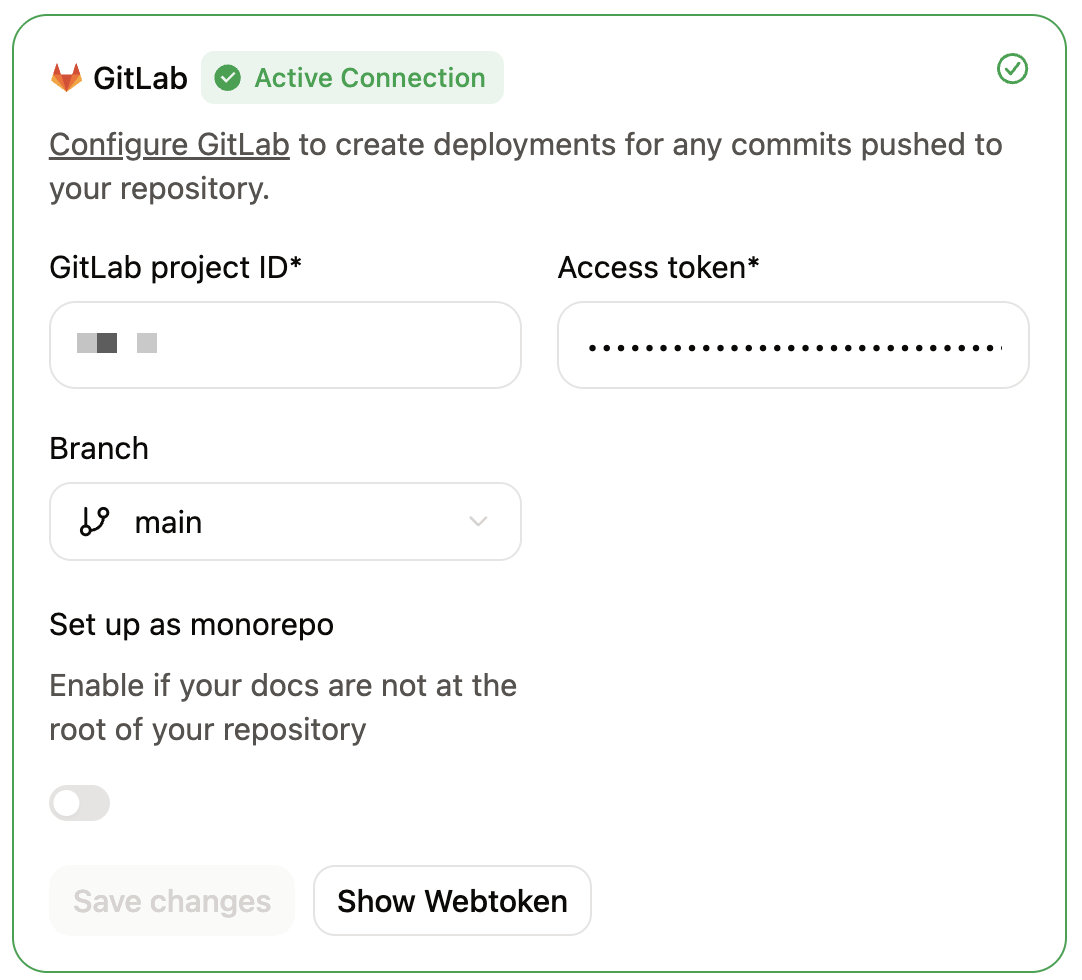
Mintlify 控制台 Git Settings 页面中的 GitLab 配置面板。

创建 webhook

Webhook 使我们能够在发生更改时接收事件,从而自动触发部署。
1

添加新 webhook

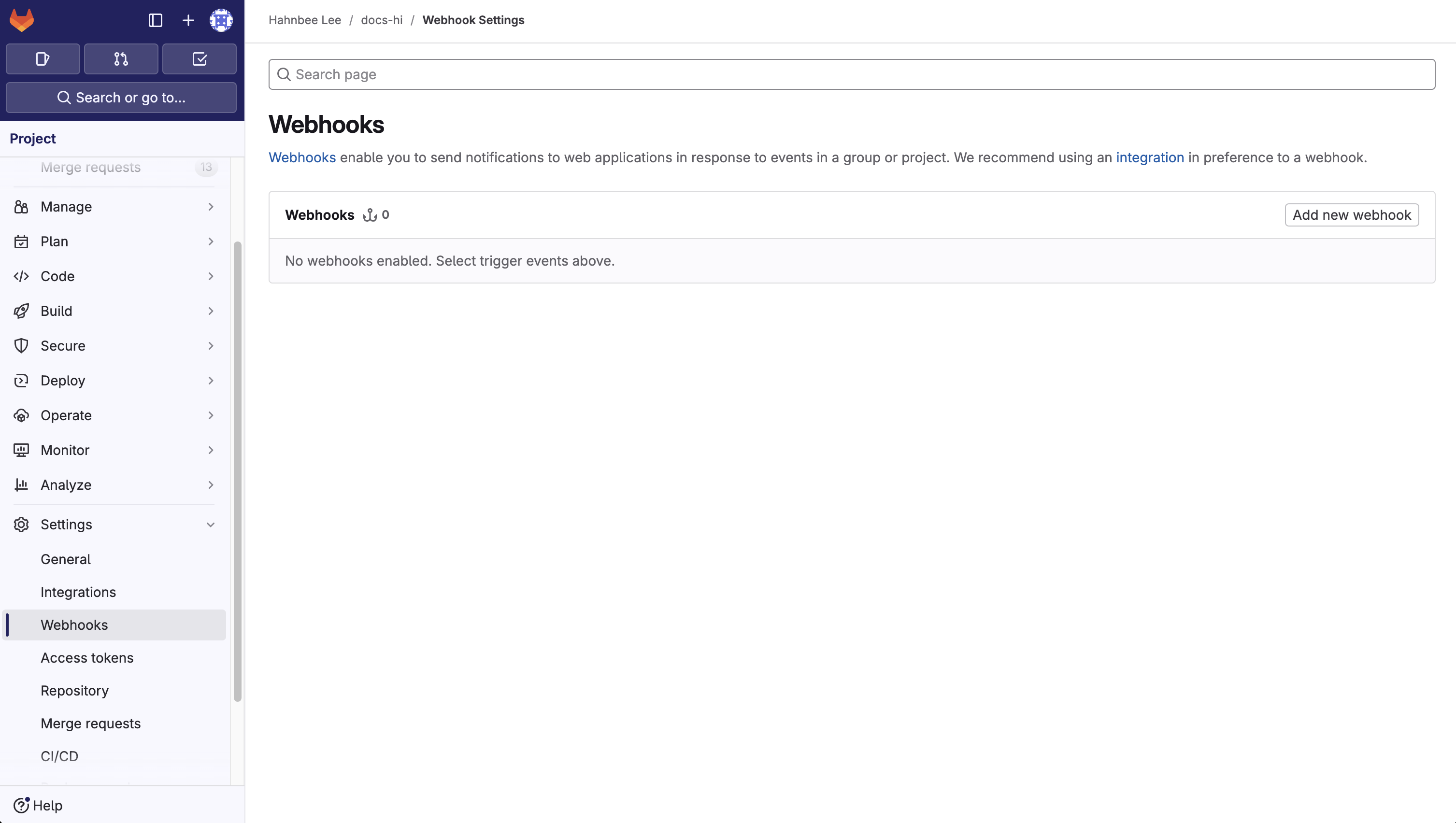
  1. 在 GitLab 中,依次前往 Settings > Webhooks
  2. 点击 Add new webhook
GitLab 控制台中 Webhooks 页面截图。
2

设置 URL 和 webhook

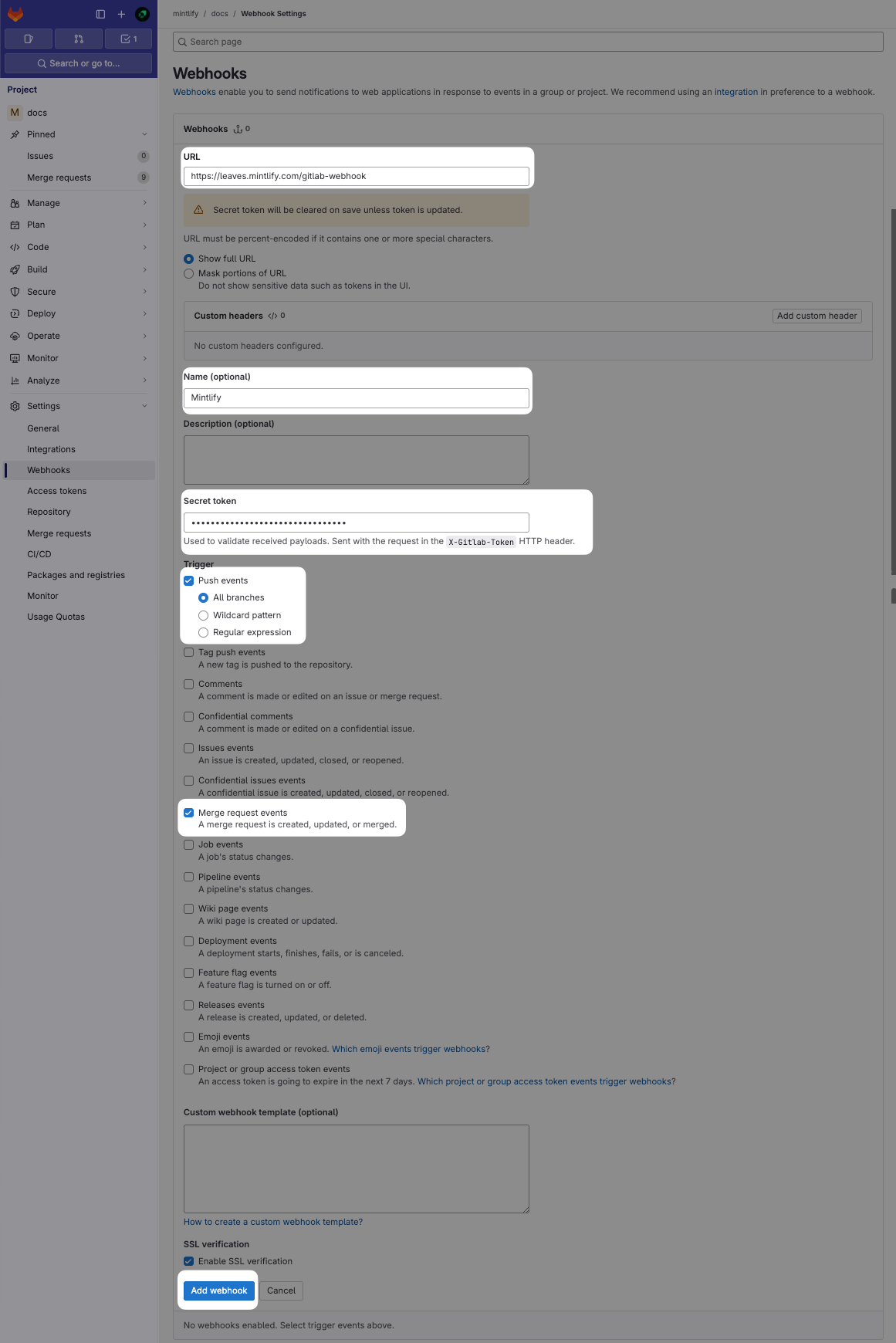
将该 webhook 命名为 MintlifyURL 字段中,输入端点 https://leaves.mintlify.com/gitlab-webhook
3

获取 webtoken

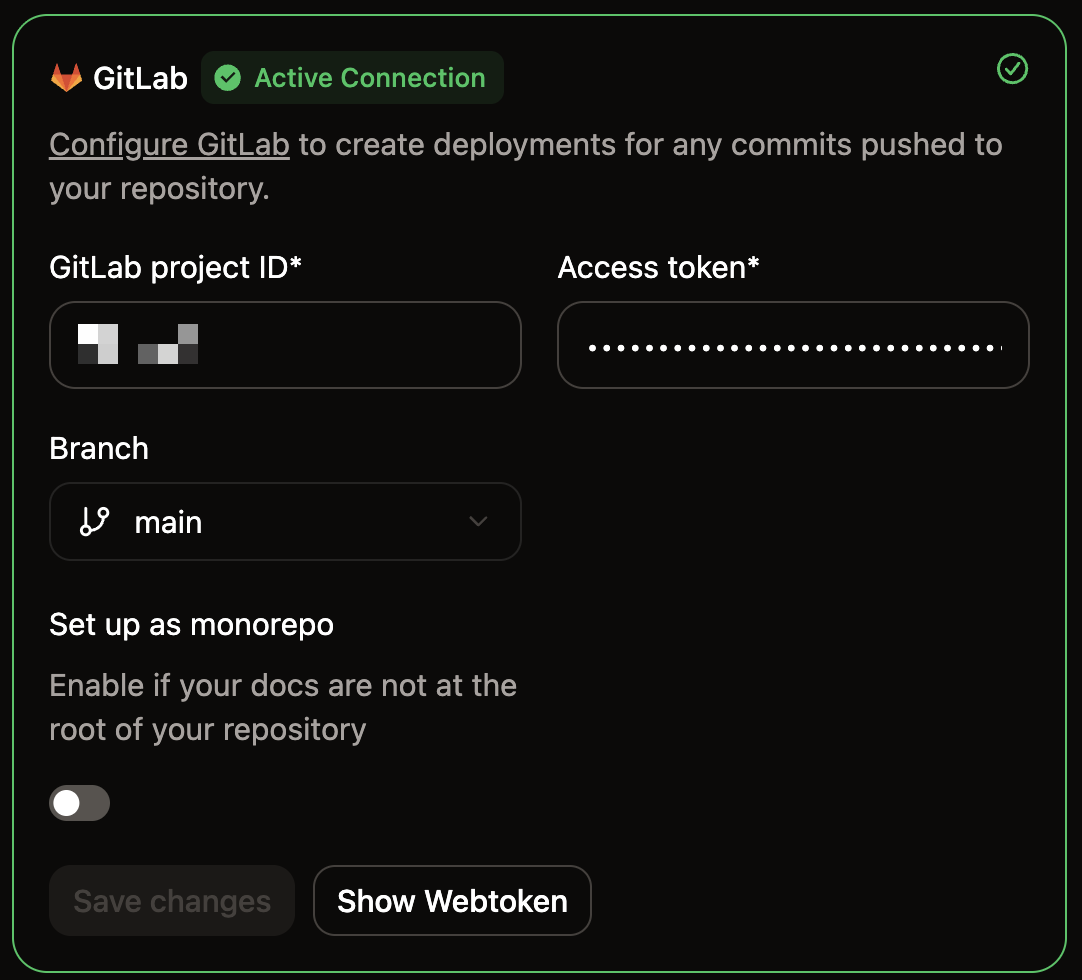
在 Mintlify 控制台中,点击 Show Webtoken,然后复制该 webtoken。
Mintlify 控制台中 GitLab 连接的截图。
4

粘贴 webtoken

在 GitLab 中,将来自 Mintlify 控制台的 webtoken 粘贴到 Secret token 字段中。
5

选择事件

选择以下事件来触发该 webhook:
  • Push events(All branches)
  • Merge requests events
6

验证 webhook

配置 webhook 后,你应该看到以下设置:
  • Name:Mintlify
  • URLhttps://leaves.mintlify.com/gitlab-webhook
  • Secret token:来自 Mintlify 控制台的 webtoken
  • EventsPush events(All branches)和 Merge requests events
添加该 webhook。
GitLab 控制台中的 Webhook 页面。为 Mintlify 配置的设置被高亮显示。
7

测试 webhook

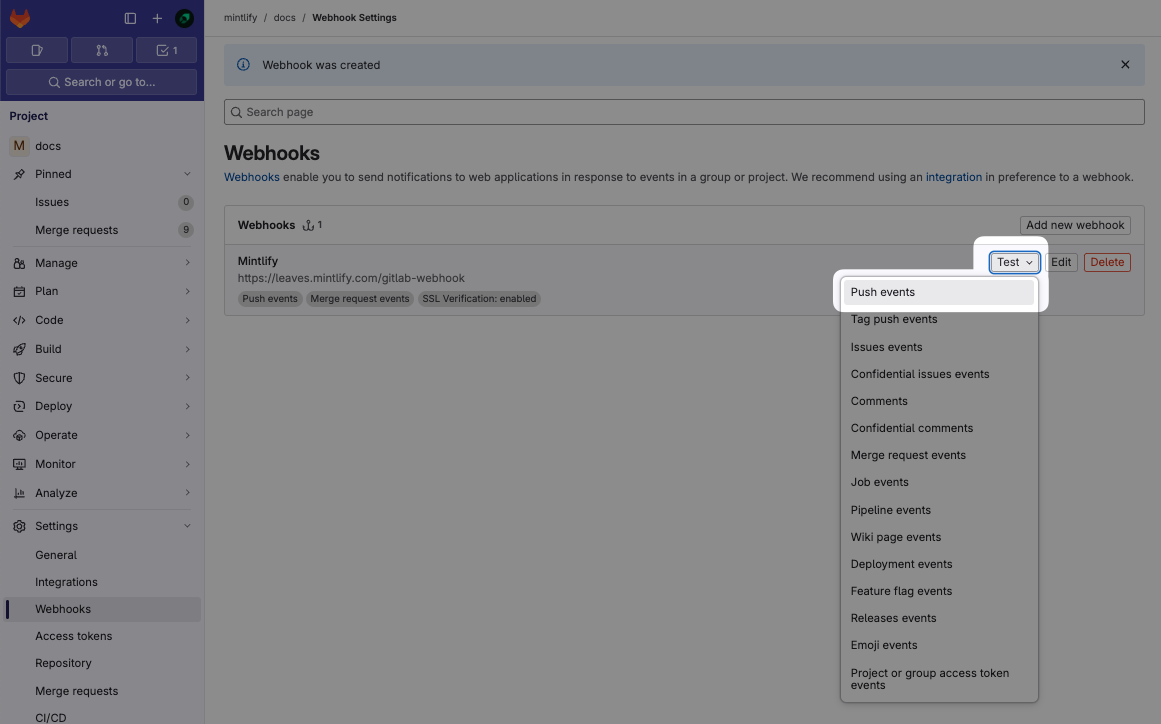
创建 webhook 之后,点击 Test 下拉菜单。点击 Push events 以发送示例负载。如果测试返回 Hook executed successfully: HTTP 200,则说明你的 webhook 已配置正确。
GitLab Webhooks 页面截图。“Test” 菜单中的 “Push events” 菜单项被高亮显示。